
Rita din altan i 2D och 3D
Rita rektangel, L-form eller egen form. Växla mellan 2D och 3D, se mängder och spara.
Form
Ange måtten i meter. Bredd: vänster–höger. Längd: uppifrån–ned.
Fler inställningar
Här kan du placera och lägga till delar fritt. Måtten nedan anges i millimeter.
När formen eller måtten ändras rensas fasadanslutning, kantval och trappa.
Så använder du terrassgeneratorn
1. Rita formen och ange måtten
Välj Rektangel eller L-form i steget Form. Bredd går från vänster till höger, längd uppifrån och ned. Ange måtten i meter: 6 × 4 meter ger 24 m². L-formens två delar hålls ihop när du ändrar storleken. Under Fler inställningar kan du redigera en egen form; där anges måtten i millimeter. Kontrollera ytan och måtten i bilden innan du fortsätter.
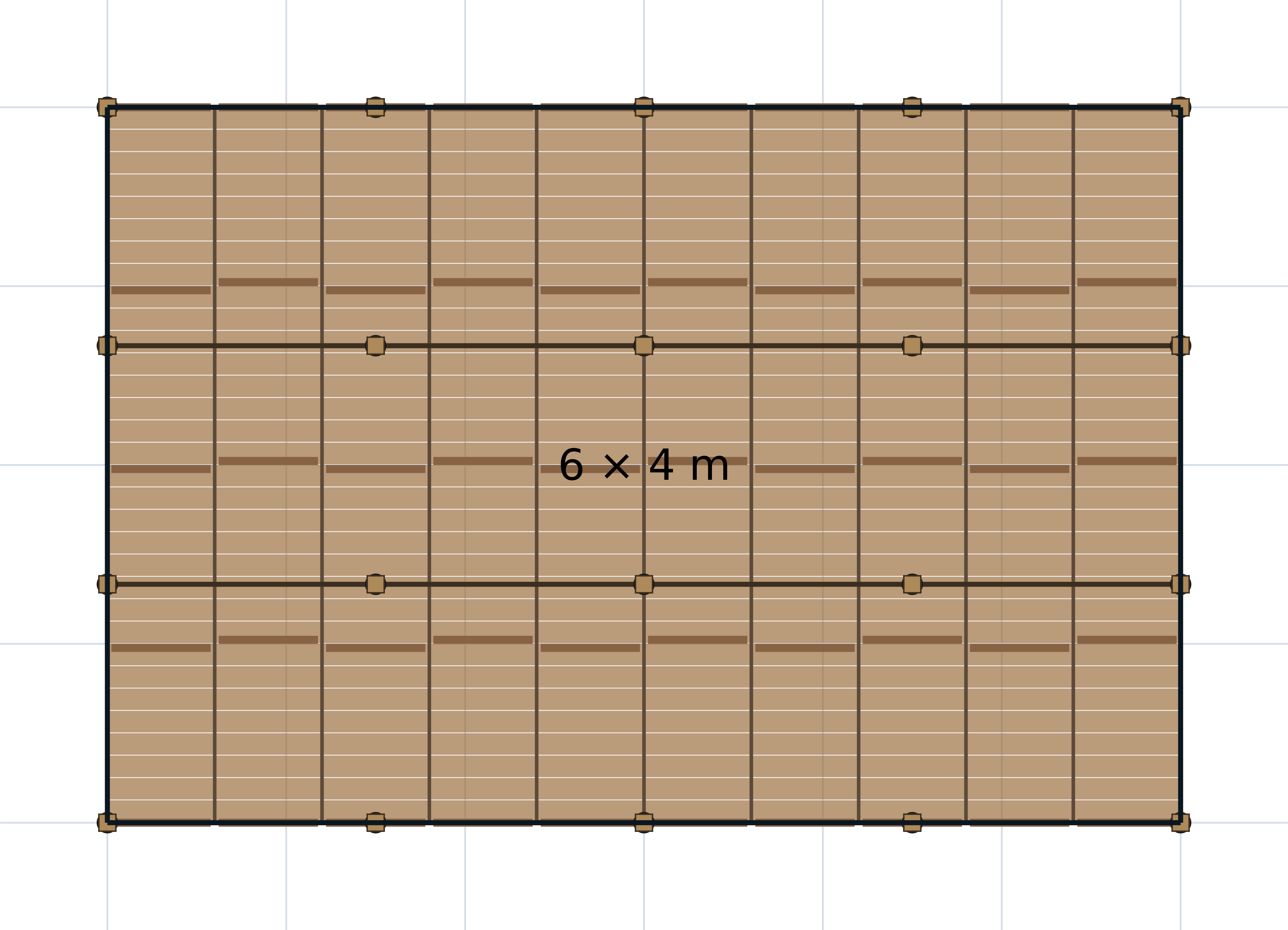
Rektangel: 6 × 4 meter ger 24 m². Ett faktiskt exporterat exempel, inte en dimensionerad lösning för din tomt. 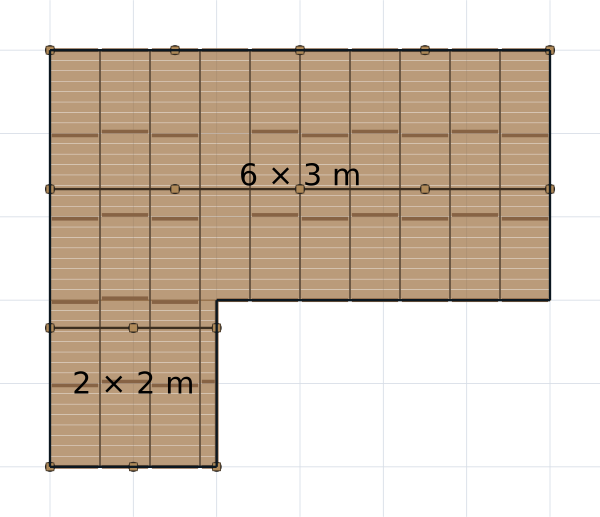
L-form: två sammanhängande delar utan överlapp, 6 × 3 och 2 × 2 meter, ger 22 m². Planvyn visar generatorns beräknade lager, inte en verifierad konstruktion. 2. Välj höjd, grundläggning och placering
I Höjd mäter du från marken till golvets ovansida: 0,5 meter är 50 centimeter. Välj markskruv eller betongplint och ange om altanen står fristående eller ligger mot huset. Valen beskriver din idé; förvalt värde eller grundtyp är ingen rekommendation för tomten. Mark, infästningar och höjdskillnader behöver bedömas separat.
3. Lägg till räcke, inklädnad eller trappa
I Tillval väljer du en sida direkt i ritningen eller i listan Välj sida. Markera inklädnad eller räcke och placera trappan på önskad sida. Verktyget hanterar en trappa per projekt. Kontrollera vilken sida som är vald, särskilt vid en indragen del av en L-form. Du kan gå tillbaka mellan stegen utan att börja om.
4. Läs ritningen och materialmängderna
I Kostnad visas ritningen och materiallistan med behov samt spill och avrundning. Slå av eller på Trall, Reglar, Bärlinor, Grund, Räcke, Trappa och Mått för att läsa olika delar. Kryssa i 3D för en annan vy när webbläsaren stöder WebGL. Mängderna är ett planeringsunderlag, inte en färdig inköpsorder. Vyerna verifierar inte bärförmåga och infästningar, fallskydd eller bygglov.
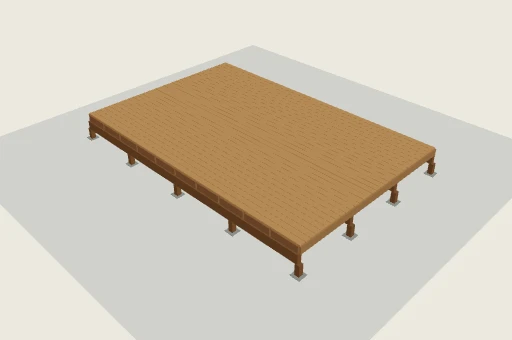
Faktisk 3D-vy av exemplet 6 × 4 meter, här med höjd 0,6 meter och betongplint. Utsnittet visar verktygets modell, inte en dimensionering eller rekommendation om grundläggning. 5. Spara projektet och öppna det igen
Under Spara din plan väljer du Ladda ned projekt för en egen projektfil. Filen innehåller projektets val, planritningen och den kostnadsuppskattning som finns tillgänglig. Öppna den via Öppna ett sparat projekt och Välj projektfil. Kostnaden beräknas på nytt när projektet öppnas; filen låser inte ett pris. Skriv ut / spara PDF öppnar webbläsarens utskrift. Projektet sparas också i den aktuella webbläsaren, men en egen fil behövs om du ska fortsätta på en annan enhet.
Vilka mått behöver du från platsen?
Generatorn ritar altanens form, inte huset eller hela tomten. Anteckna därför sådant som inte framgår av en vald bredd och längd:
- Avståndet från fasaden till altanens ytterkant och hela längden längs huset. Mät varje del för sig vid en L-form.
- Marknivån vid varje hörn och den tänkta golvhöjden där. En enda höjd i verktyget beskriver inte en sluttande tomt.
- Dörrtrösklar, dörrarnas öppningsriktning och utrymme för gångstråk.
- Fasta hinder: stuprör, brunnar, ventiler och andra delar som måste förbli åtkomliga.
- Plats för trappan utanför altanens golvyta och vart den ska leda.
Samla måtten och foton med vår checklista för att planera altan. Se vad grunden kostar innan du väljer grund.
Vad betyder kostnadsintervallet?
När prisunderlaget räcker visas ett ungefärligt intervall för material, arbete och transport inklusive moms, efter eventuellt preliminärt ROT-avdrag. Arbetstiden bygger på norska tidsnormer för träarbete och Altanforms schabloner för markarbete och kringkostnader. Beräkningen sker i Altanforms system utifrån dina aktuella val.
För en altan sammanbyggd med huset räknas ett preliminärt avdrag på 30 procent av kvalificerat arbete, högst 50 000 kr för en person med hela årets utrymme kvar. Din rätt till avdrag måste kontrolleras. Fristående altaner får inget ROT-avdrag. Momsen beräknas på hela beloppet före ROT, inte på den minskade betalningen. Se räkneexemplet med ROT för altan innan du räknar med avdraget.
Prisunderlagets datum och antaganden visas tillsammans med resultatet. Historiska prisuppgifter är inte dagens prisbesked, och intervallet är inte en offert. Om delar inte kan prissättas visas avgränsningarna i stället för en skenbart fullständig totalsumma.
Är ritningen färdig för bygglov eller byggstart?
Nej. Planvyn och 3D-modellen visar ditt projektval men kontrollerar inte tomtgränser, detaljplan eller bärförmåga. Kontrollera bygglov för altan för just din plats. Vilka handlingar kommunen behöver och vilka besked som krävs innan arbete börjar beror på ärendet.
Inför byggandet behövs också bedömning av mark, dimensioner, infästningar och fallskydd. Materiallistan ersätter inte det underlaget. Lämna dina uppmätta nivåer, platsens foton och den sparade planen till den som ska projektera eller bygga altanen.
Frågor om ritverktyget
Kan jag rita altanen i mobilen utan att installera ett program?
Ja. Öppna terrassgeneratorn i webbläsaren och använd fälten för mått, höjd och tillval. Ingen separat app behövs, men JavaScript måste vara aktiverat. 2D-vyn fungerar även när mobilen inte stöder WebGL för 3D. En större skärm ger mer utrymme när du redigerar en egen form.
Vad gör jag om kostnaden inte kan hämtas?
Använd Försök igen i kostnadssteget. Ritningen och materiallistan finns kvar, och du kan spara projektet även utan en kostnadsuppskattning. Ett felmeddelande är inte ett pris på noll kronor.
Fungerar ritverktyget utan WebGL?
Ja, planritningen visas i 2D om WebGL inte är tillgängligt. Då visas ett meddelande i stället för 3D-vyn. Själva generatorn kräver JavaScript; utan det kan du läsa instruktionen och använda offertformuläret.
Kan jag fortsätta på en annan enhet eller återställa ett raderat projekt?
Ja, om du har en sparad projektfil kan du öppna den igen på den andra enheten. Enbart webbläsarens lokala lagring räcker inte om den raderas och flyttar inte automatiskt projektet till en annan webbläsare. Spara en egen kopia innan du byter enhet eller öppnar ett annat exempelprojekt.
Varför kan materialbehov och beställningsmängd skilja sig?
Listan skiljer beräknat behov från mängd med spill och avrundning. Virkeslängder och förpackningar påverkar avrundningen. Kontrollera mått, utförande och den slutliga konstruktionen innan du beställer material.
Skickas en offertförfrågan när jag ritar?
Nej. Att ändra ritningen eller beräkna en kostnad skickar inte offertformuläret. Förfrågan skickas först när du själv fyller i och skickar det. Aktuella projektval och den tillgängliga uppskattningen följer då med som underlag.
Kan jag använda ritningen som besked om bygglov?
Nej. En ritad form eller vald höjd avgör inte lovplikten. Du behöver kontrollera detaljplan, platsens förutsättningar och tillämpliga regler med kommunen. Verktyget lämnar inget myndighetsbesked.
Skicka din plan
Ta planen vidare
Beskriv platsen och vad du vill bygga. Din aktuella ritning och den kostnadsuppskattning som finns följer med när du skickar formuläret, så kan vi gå igenom förutsättningarna tillsammans.